
在进行java开发之前,我们最重要的步骤就是如何获取JDK版本及正确的安装、配置java环境。只有正确的安装了java运行环境,才能继续java的学习和实践。
一、下载JDK安装
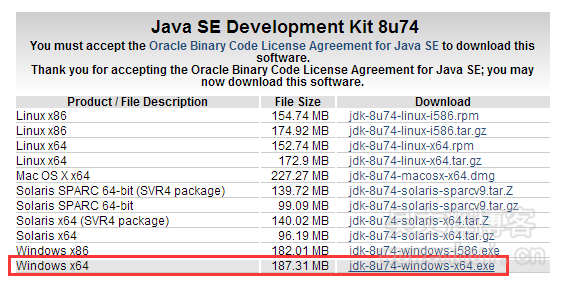
1、我系统是win7 64位,所以我下载了jdk-8u74-windows-x64;
下载地址:http://www.oracle.com/technetwork/java/javase/downloads/index.html
2、安装Java,选择自己的安装路径,我选的路径是 C:\Program Files\Java\jdk1.8.0_74。
二、Java环境变量设置
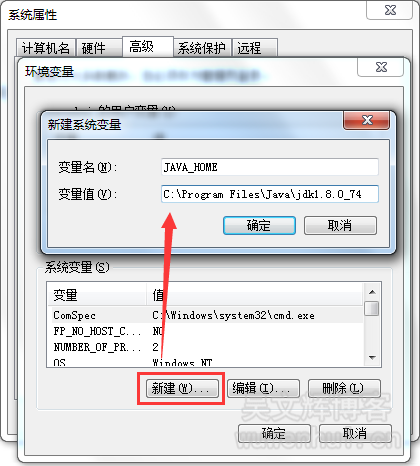
1、右击【我的电脑】-【属性】-【高级系统设置】-【环境变量】;
2、新建一个叫“JAVA_HOME”的系统变量值为:C:\Program Files\Java\jdk1.8.0_74(这是安装目录,每个人根据自己的目录更改);
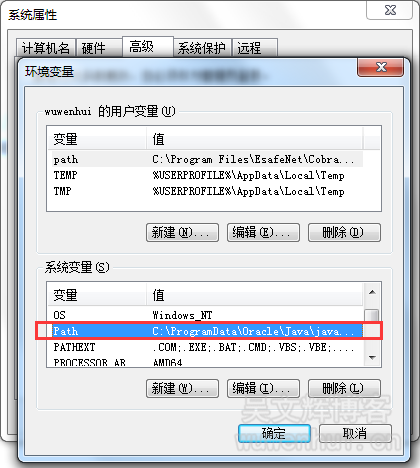
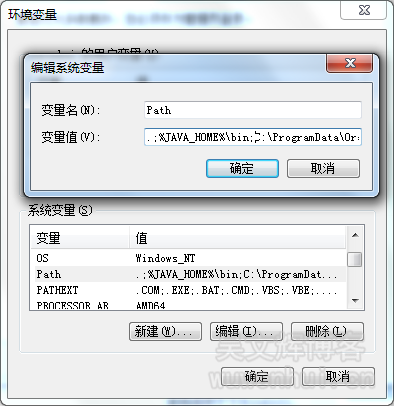
3、在下图所示的“环境变量”对话框中双击Path变量对其进行修改,在原变量值最前端添加.;%JAVA_HOME%\bin;变量值(注意,最后的“;”不要丢掉,它用于分割不同的变量值),添加后单击“确定”按钮完成环境变量的设置。
三、确认Java环境配置是否正确
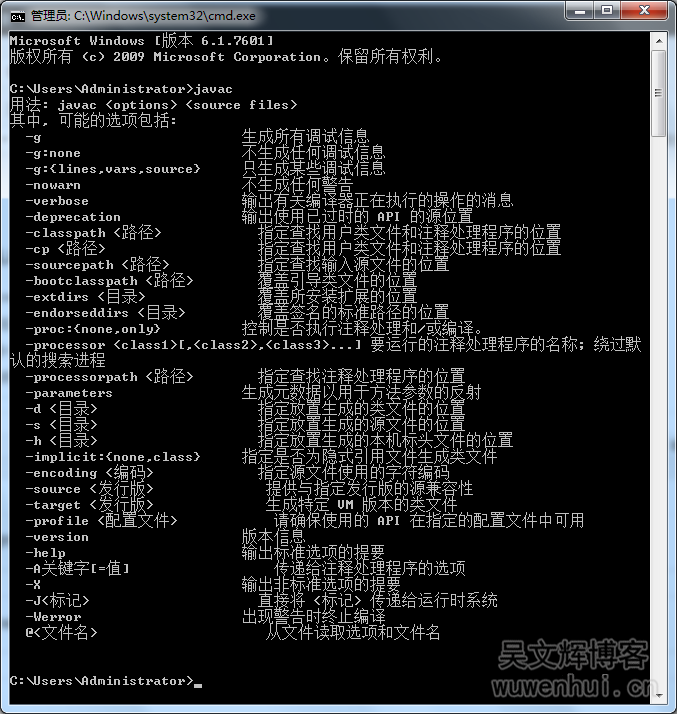
在Windows系统中测试JDK环境需要选择【开始】-【运行】命令(没有“运行”命令可以按Windows+R组合键),然后在“运行”对话框中输入“cmd”并单击“确定”按钮启动控制台。在控制台中输入javac命令,按Enter键,将输出下图所示的JDK的编译器信息,其中包括修改命令的语法和参数选项等信息。这说明JDK环境配置成功。
原创文章,作者:wwh,如若转载,请注明出处:https://www.wuwenhui.cn/3929.html
 微信扫一扫
微信扫一扫  支付宝扫一扫



评论列表(2条)
不错,学习了
文章不错支持一下吧