
概述
OpenClaw 推荐在 Linux 环境中运行。对于 Windows 用户,最佳方案是使用 WSL2(Windows Subsystem for Linux 2)来获得完整的 Linux 兼容性。本教程将手把手带你完成从 WSL2 安装到 OpenClaw 部署的全过程。
前置要求
- Windows 10 版本 2004 或更高 / Windows 11
- 管理员权限
- 至少 8GB 可用内存
- 稳定的网络连接
一、安装 WSL2系统
1、下载Ubuntu 24.04.4 的 WSL 系统,下载地址:
# Ubuntu 官方 releases 站
https://releases.ubuntu.com/24.04.4/ubuntu-24.04.4-wsl-amd64.wsl

# 台湾镜像站(通常国内访问较快)
http://mirror.tw.ossplanet.net/mirror/ubuntu-releases/releases/24.04.4/ubuntu-24.04.4-wsl-amd64.wsl
2、下载完成后,用管理员权限打开 PowerShell,执行以下命令导入:
# 创建存放目录(可以放在 D 盘避免占满 C 盘)
mkdir D:\WSL\Ubuntu-24.04

# 导入系统(把路径改成你实际下载的文件位置)
wsl --import Ubuntu-24.04 D:\WSL\Ubuntu-24.04 C:\Users\Administrator\Downloads\ubuntu-24.04.4-wsl-amd64.wsl --version 2
3、导入成功后,启动并设置用户名:
# 启动系统
wsl -d Ubuntu-24.04

# 创建一个普通用户(把 yourname 换成你喜欢的名字,比如你的名字拼音)
adduser wwh

# 设置密码
# 直接按回车跳过 Room Number []:
# 直接按回车跳过 Work Phone []:
# 直接按回车跳过 Home Phone []:
# 直接按回车跳过 Other []:

# 最后会问 Is the information correct? [Y/n],输入 Y 并按回车确认。

# 将用户添加到 sudo 组,让他有管理员权限
usermod -aG sudo wwh

# 退出
exit
4、关闭WSL实例,在 Windows PowerShell 中执行(不是在 Ubuntu 里):
wsl --shutdown二、启用 systemd
1、登录Ubuntu
wsl -d Ubuntu-24.042、在 Ubuntu 终端中执行,default=wwh 代表默认用wwh用户登录:
sudo tee /etc/wsl.conf >/dev/null <<'EOF'
[boot]
systemd=true

[user]
default=wwh
EOF
3、回到 Windows PowerShell(不是 Ubuntu 终端),重启 WSL:
wsl --shutdown
4、重新打开 Ubuntu 终端,验证 systemd 是否生效:
wsl -d Ubuntu-24.04    #重新打开Ubuntu终端

systemctl --version
如果正常输出版本号,说明 systemd 已启用。
三、在 WSL 中安装 OpenClaw
1、进入Ubuntu终端,安装 Node.js
curl -fsSL https://deb.nodesource.com/setup_22.x | sudo -E bash -
sudo apt-get install -y nodejs
node --version   # 确认 v22.x
2、安装 OpenClaw
# 在家目录创建一个专门存放全局 npm 包的文件夹
mkdir ~/.npm-global

# 配置 npm 使用这个新路径
npm config set prefix '~/.npm-global'

# 将新路径的 bin 目录添加到环境变量中,并让配置立即生效
echo 'export PATH=~/.npm-global/bin:$PATH' >> ~/.bashrc && source ~/.bashrc

# 安装最新版本openclaw
npm install -g openclaw@latest
3、安装完成后,验证一下
# 1. 确认 npm 全局路径
npm config get prefix

# 2. 确认 openclaw 命令是否可用
which openclaw

# 3. 查看 openclaw 版本
openclaw --version
四、初始化配置向导和自动安装守护进程
1、开通阿里云百炼服务,访问阿里云百炼控制台。
2、创建 API Key,复制保存好Key。
3、初始化配置。
openclaw onboard --install-daemon按照提示选择模型提供者并完成认证。
I understand this is personal-by-default and shared/multi-user use requires lock-down.

Continue?          #选 yes 确认当前是个人使用模式,继续配置

Setup mode         #选 QuickStart 快速模式,只配置最核心的模型和 API Key,其他用默认值

Model/auth provider  #根据自己情况选择,我用的是阿里百炼选的 Qwen Cloud

Qwen Cloud auth method  #我选的是 Standard API Key for China (pay-as-you-go)

Enter Qwen Cloud API key (China standard endpoint)  #输入自己的API key,回车

Default model  #选 Keep current (qwen/qwen3.5-plus) 保留当前已配置的模型

Select channel (QuickStart) # 这里我选 Skip for now 跳过,因为我要接入个人微信

Search provider # 这里我选 Skip for now 跳过,后面有需要在改

Configure skills now? (recommended) # 选yes 立即配置 Skills,让 OpenClaw 具备实用能力(联网搜索、文档处理、自动化等)

Install missing skill dependencies # 选 Skip for now 跳过依赖安装,继续完成初始化

Set GOOGLE_PLACES_API_KEY for goplaces? #选 No 跳过配置 Google Places API Key,继续完成初始化

Set NOTION_API_KEY for notion?  #选 No 跳过配置 Notion API Key,继续完成初始化

Set OPENAI_API_KEY for openai-whisper-api?  # 选 No 跳过配置 OpenAI API Key,继续完成初始化

Set ELEVENLABS_API_KEY for sag? # 选 No

Enable hooks? #选 Skip for now 跳过 hooks 配置,先用默认行为,后续可以再改

How do you want to hatch your bot? # 我选的是 Do this later 只完成配置,不启动任何界面
4、检查运行状态:
openclaw gateway status
应该能看到类似:Runtime: running (pid xxxx) Listening: 127.0.0.1:18789。
五、访问Web UI
1、在浏览器中访问:
http://127.0.0.1:18789/2、首次访问可能需要输入认证 token。查看 token:
cat ~/.openclaw/openclaw.json | grep token3、将token复制到web页面的网关令牌中,点连接:
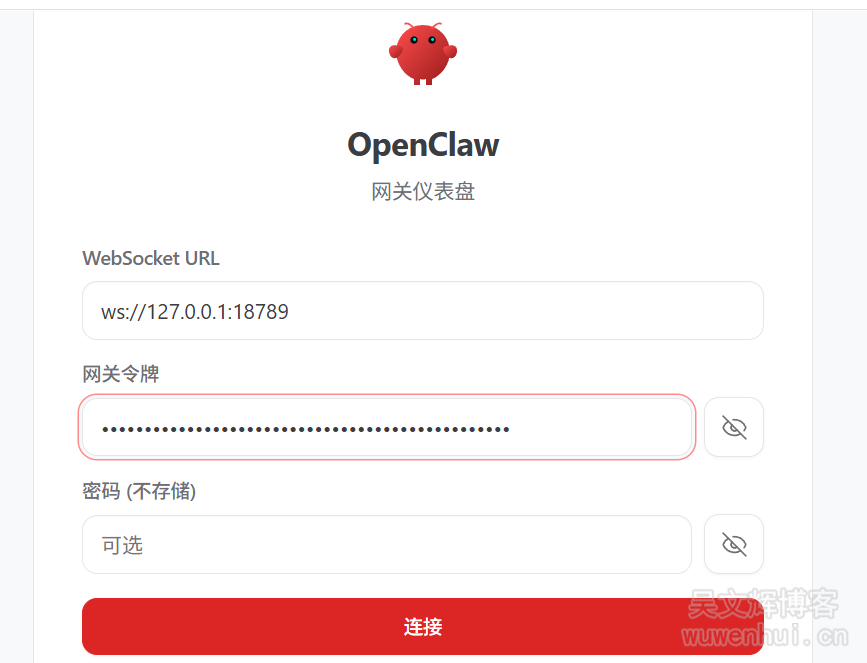
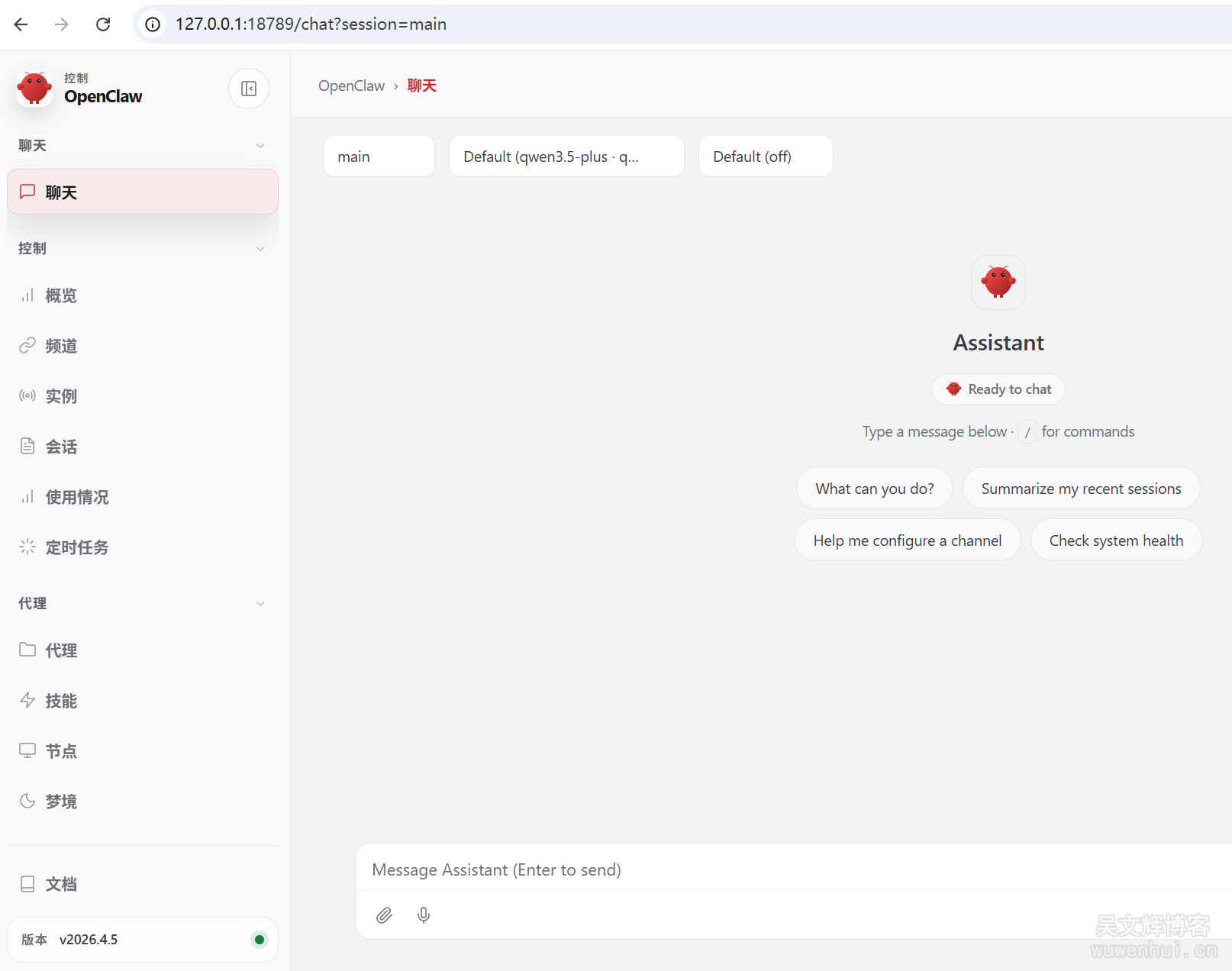
六、接入个人微信
基础服务已经跑通,现在可以安装微信插件了:
npx -y @tencent-weixin/openclaw-weixin-cli@latest install执行后会生成二维码,用手机微信扫码授权即可。
原创文章,作者:wwh,如若转载,请注明出处:https://www.wuwenhui.cn/7663.html
 微信扫一扫
微信扫一扫  支付宝扫一扫