
最近有需求需要安装一个32位的Windows操作系统,目前支持x86最新的Windows操作系统只有Windows10。于是便从官网下载了一个iso镜像22h2_updated_oct_2025_x86,使用VMware 17Pro安装,接着便出现了蓝屏问题:

经过一番折腾,终于找到了问题的关键并成功安装,只有22H2之后的x86版本的Windows 10安装时会出现这个问题。
问题原因
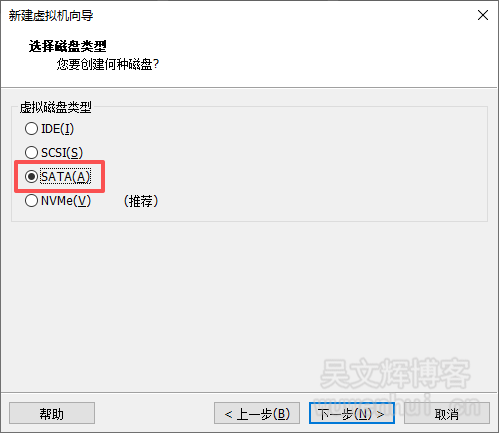
这个问题是由磁盘类型导致的,VMware 新建虚拟机时候默认的磁盘类型是NVMe,而不知为何在 Windows 10(x86) 22h2 中NVMe驱动会出现兼容问题。
解决方案
如果你下载了Windows10(x86) 22h2版本,直接按照新建虚拟机向导中的典型(推荐)安装,是一定会出现蓝屏的,因为Vmware目前在安装虚拟机时磁盘类型默认是NVMe。
重新新建虚拟机,选择 自定义(高级)
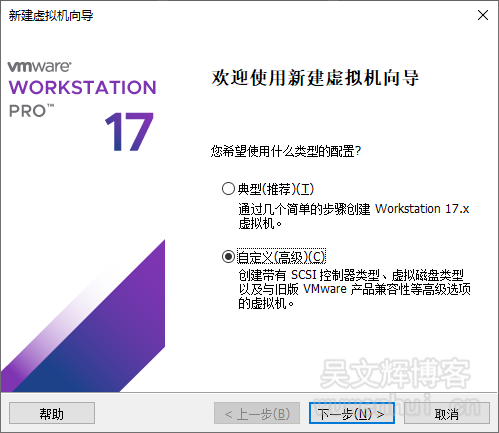
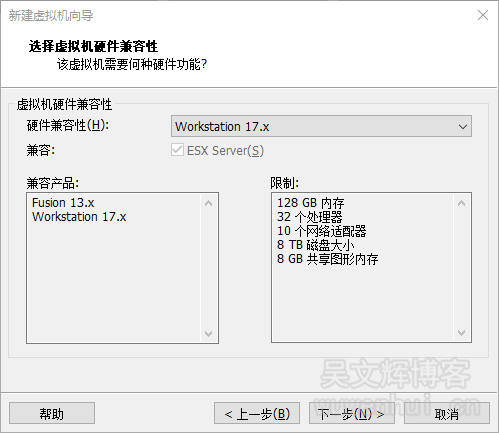
直接下一步
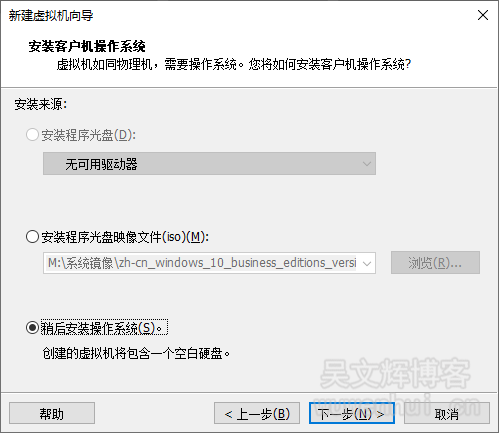
选择稍后安装操作系统
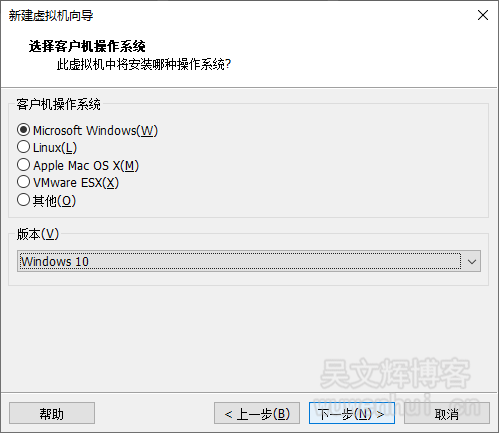
选择客户机操作系统
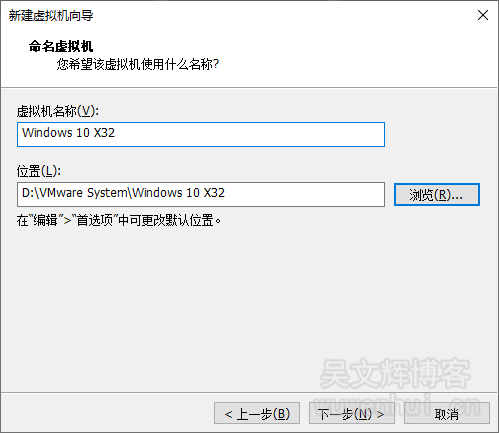
命名虚拟机名称及设置系统安装路径
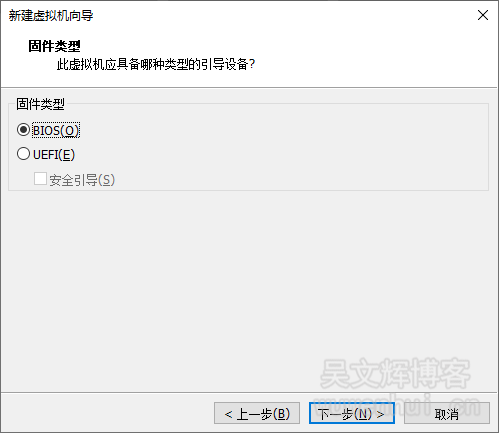
固件类型默认BIOS即可
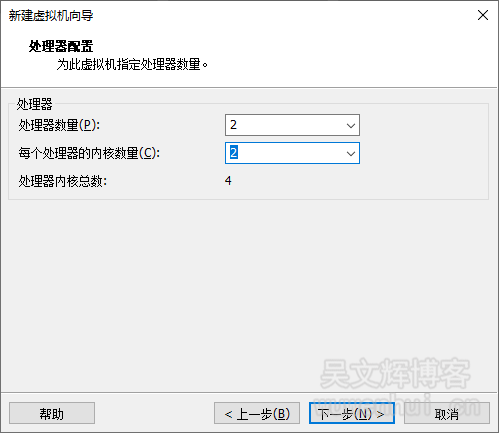
处理器数量和内核数量按照自己电脑配置来,不要默认
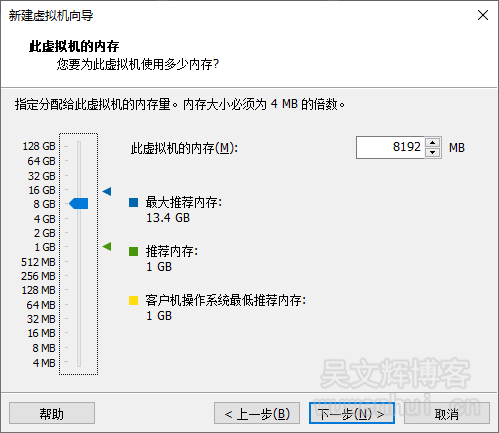
同样,内存也是按照自己电脑配置来
网络类型根据自己的需求选择
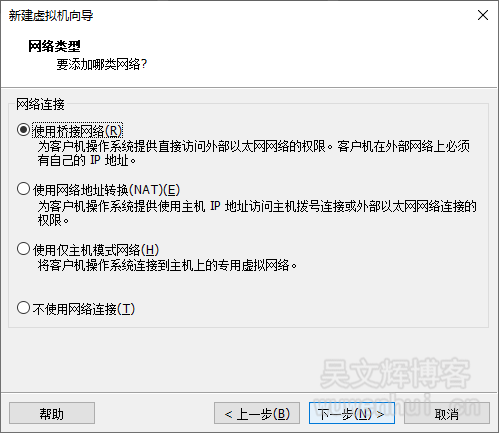
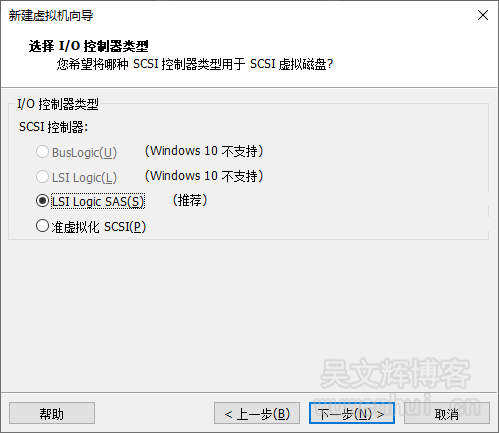
IO控制器类型默认即可
磁盘类型选择SATA(不要选择NVMe)
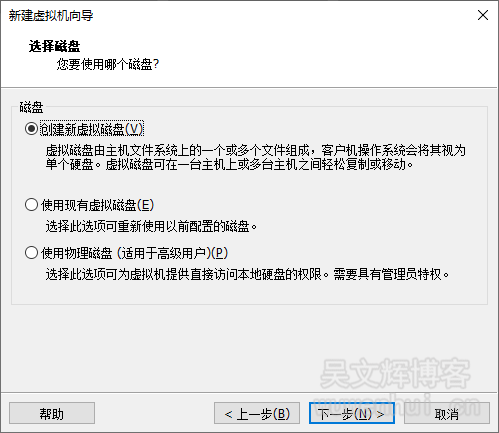
选择创建新虚拟磁盘
磁盘大小和磁盘是否拆分,自己决定
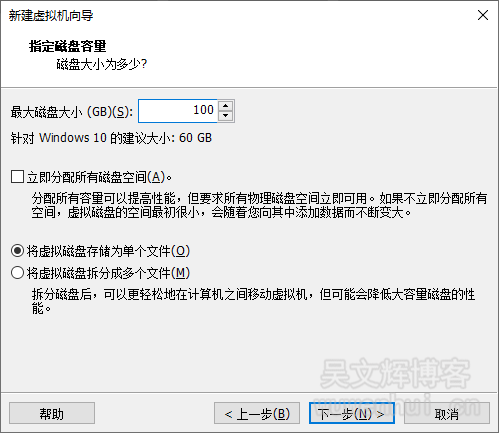
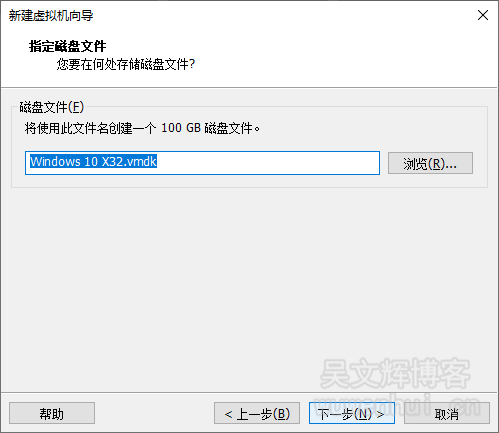
名字自己决定,然后点击完成
最后点击完成即可
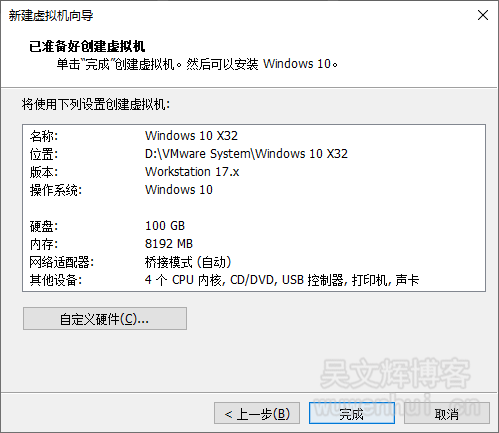
现在启动虚拟机安装Windows 10 X86就不会蓝屏了。
原创文章,作者:wwh,如若转载,请注明出处:https://www.wuwenhui.cn/8431.html
 微信扫一扫
微信扫一扫  支付宝扫一扫